
本地优先 · 知识创作
Open Context Forge
文脉引擎
把资料、知识库与文章写作放在同一个本机工作台。选取来源,与本机智能体讨论和审稿,再将定稿导出为 PDF 或离线 HTML。
它面向希望保留原始材料、自己决定写什么和如何定稿的人。资料、知识库和文章在本机组织;智能体参与讨论与起草,采纳结果由你确认。
01 / 工作流程
让资料先有出处和去处
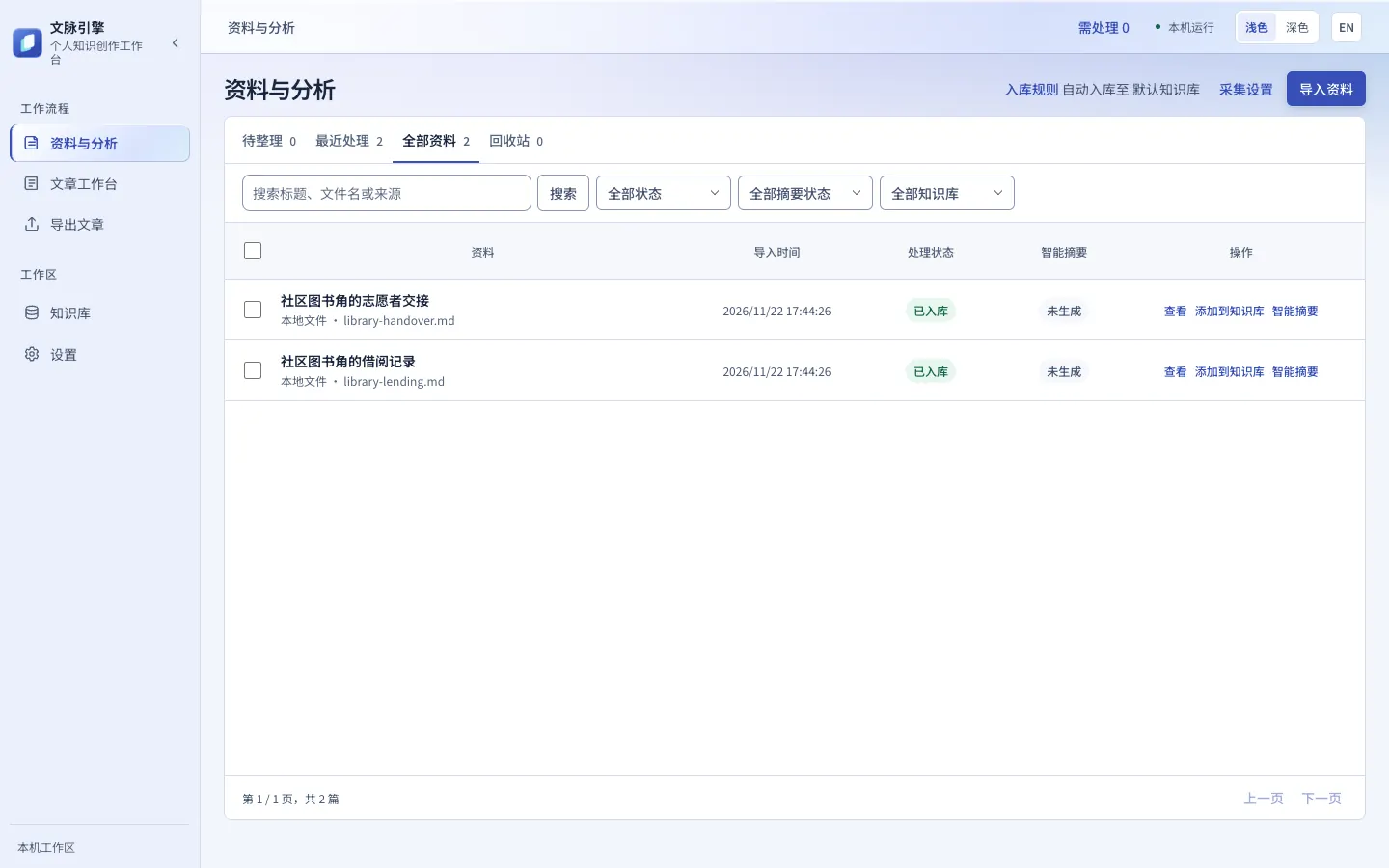
从「资料与分析」导入 Markdown、HTML、纯文本或 ZIP。新工作区可以自动入库,也可以改为先放进待整理区,再逐篇决定去处。
入库是一个有状态的过程:只有原文快照写入并核验后,资料才显示为「已入库」。来源和原文归属可以核对、修正,避免把本地文件直接当成自己的原创。
02 / 工作流程
在知识库中回到原文
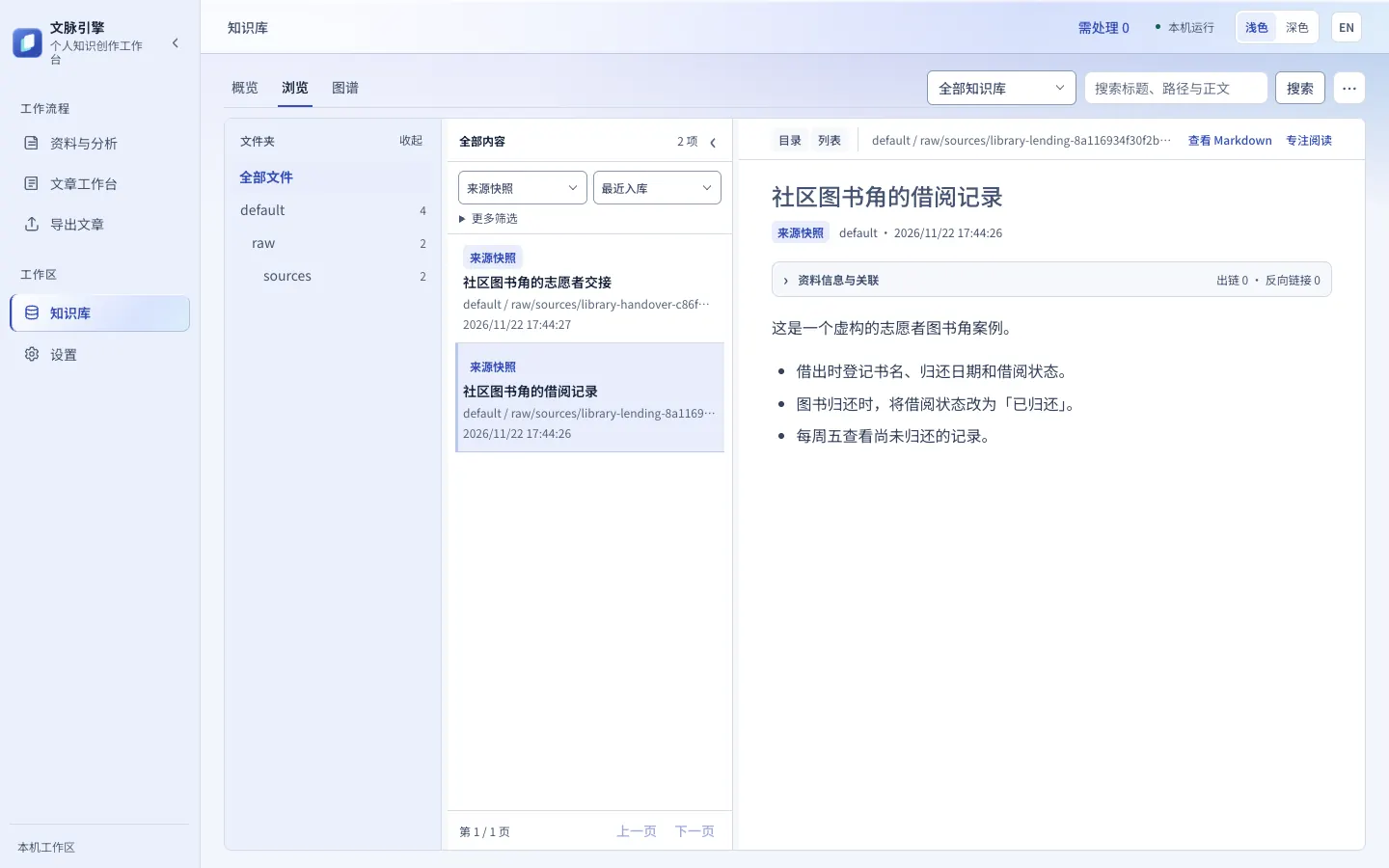
知识库浏览页把来源快照与现有笔记放在一起,可按库、目录和类型筛选,也能搜索标题、路径和正文。打开一篇资料时,可以核对内容、来源信息与已解析的笔记链接。
除了内置知识库,还可以连接本机已有的 Obsidian 文件夹。连接前会预览需要新增的文件;浏览本身保持只读。知识维护是单独开启的能力,写回目标库前会按证据和计划校验。
03 / 工作流程
选定资料,再与智能体写作
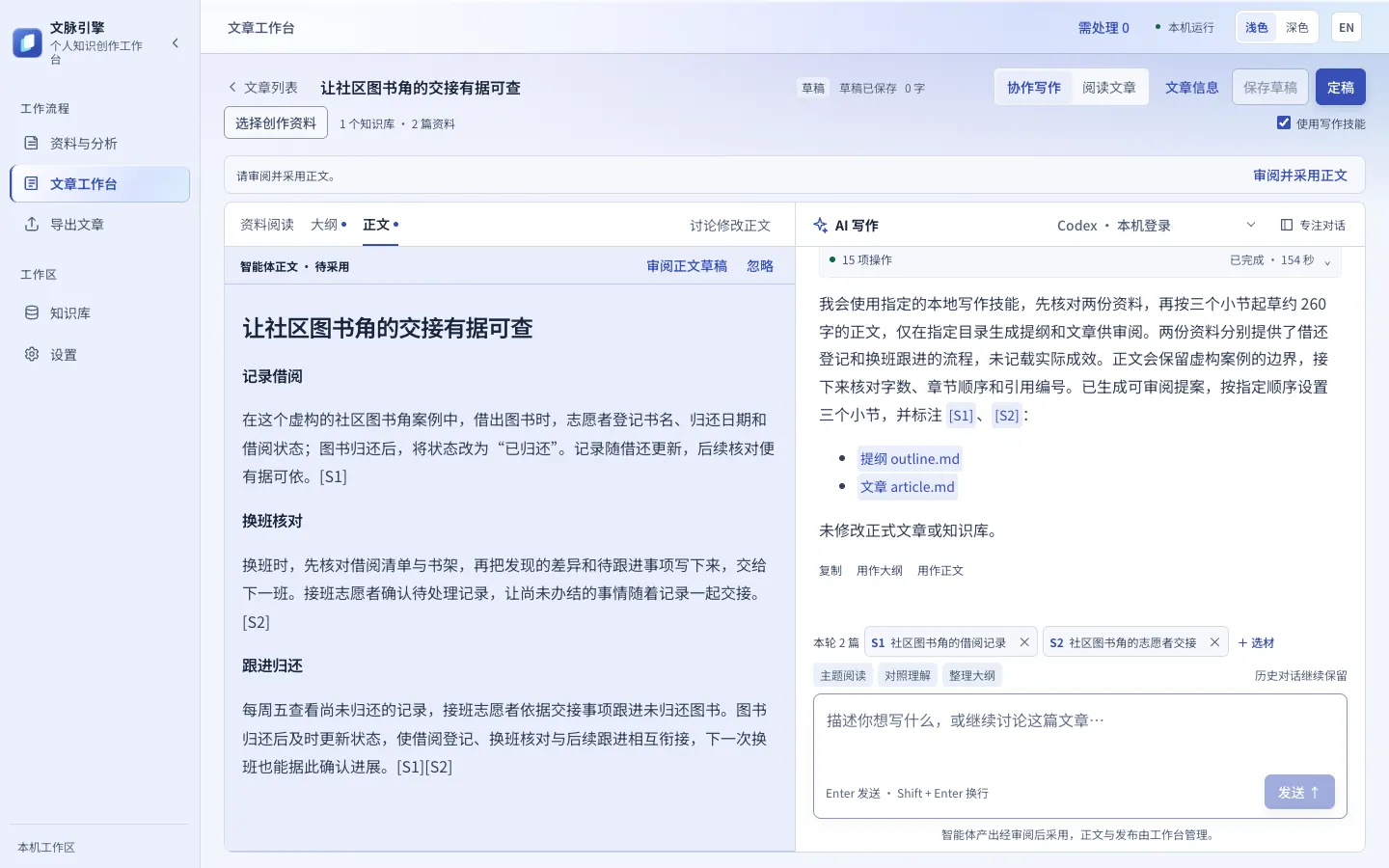
在已入库资料中选择一篇或多篇,带入新文章。文章工作台左侧保留资料、大纲和正文,右侧与本机 Codex 或 Claude 讨论;每篇文章有自己的会话和资料清单。
发送给智能体的资料会固定为本轮快照,并带有可回查的引用编号。写作技能可按需读取;生成的大纲和正文先作为候选文件,等你审阅后才采用到文章中。
04 / 工作流程
把审阅留在正式稿之前
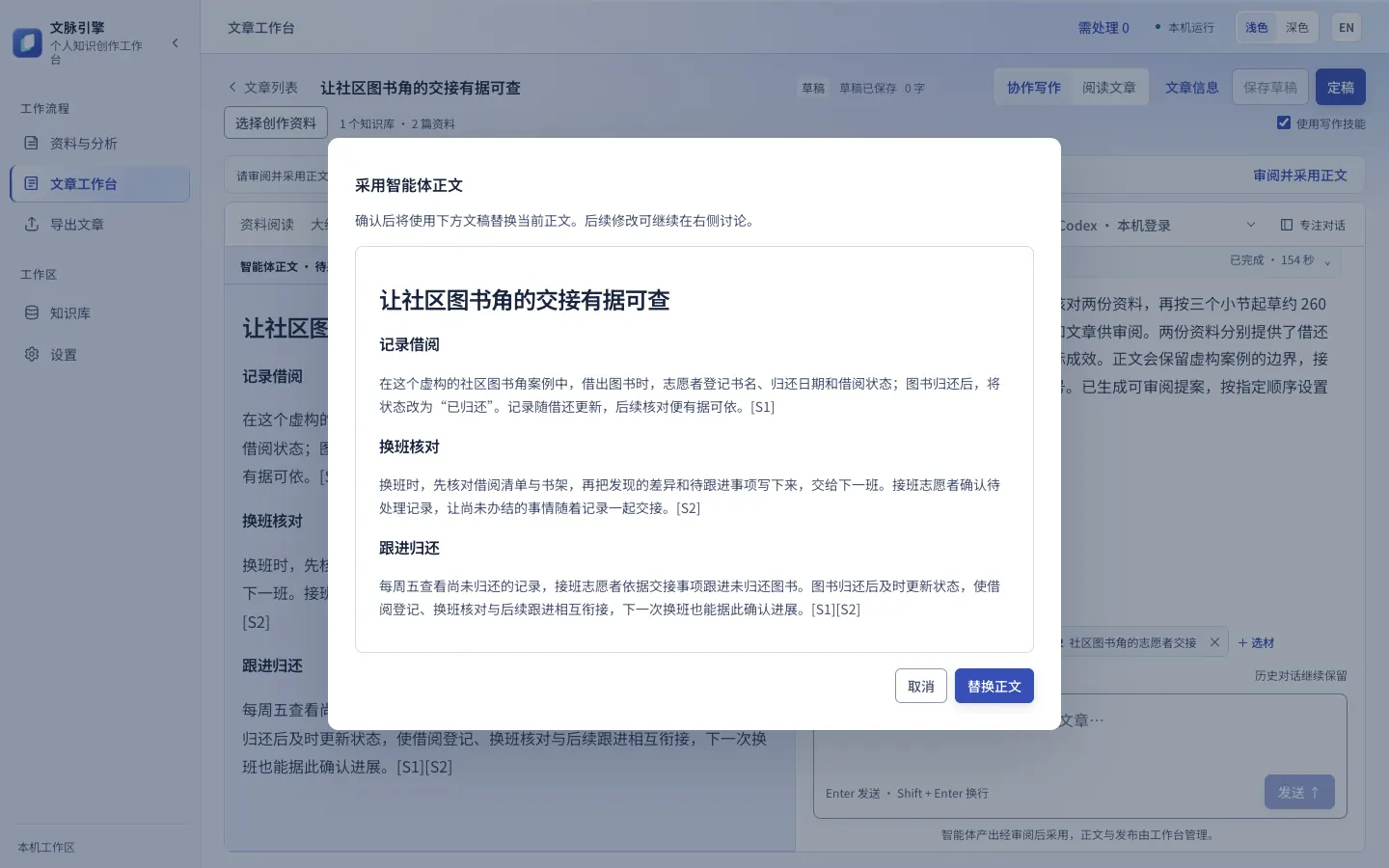
大纲和正文都可以先预览、核对,再明确采用。智能体的输出不会因为一次对话结束就自动覆盖正式文章;换了创作资料后,也需要重新核对大纲。
这让来源、讨论、候选稿和最终采用的文本各有位置。你仍然负责判断论证是否成立、引用是否准确,以及文章何时可以定稿。
05 / 工作流程
定稿后导出可带走的文件
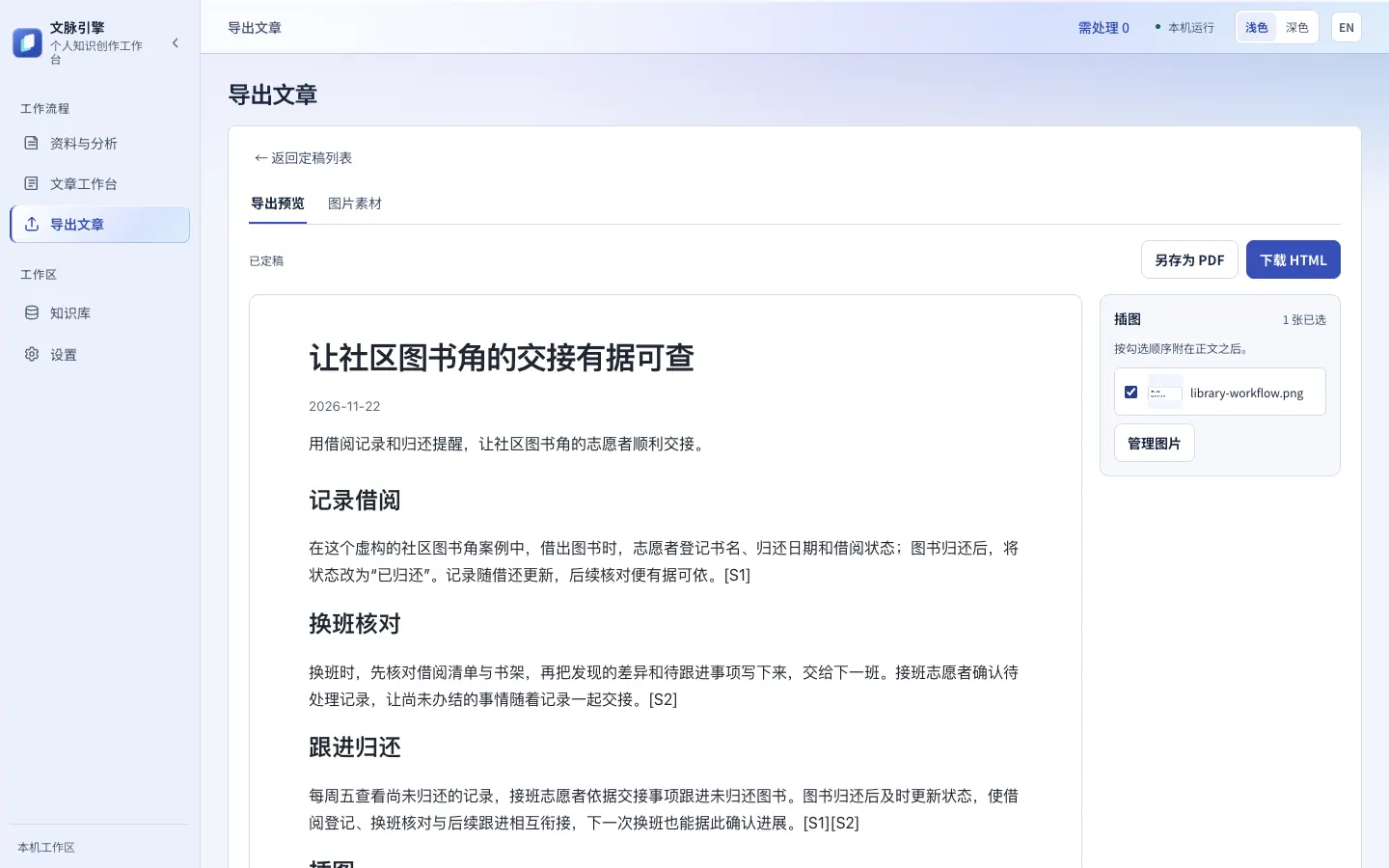
核对标题与正文并定稿后,可以在导出预览中选择插图。现成的 PNG、JPEG 和 WebP 可作为图片素材上传;不选图片也能导出。
「下载 HTML」生成可离线打开的文章文件;「另存为 PDF」使用浏览器打印对话框。两种方式交付的都是你可以自行保存和分享的文件。
06 / 开始使用
在本机运行
按仓库说明准备 Node.js 22.12 或更新版本,并将知识库维护与技术写作 Skill 放在仓库同级目录,或配置对应路径。安装依赖并启动后,在浏览器打开本地工作台;使用 AI 写作前,需要先登录本机的 Codex 或 Claude CLI。
npm install
npm run dev
具体路径、依赖和试用资料见仓库的中文 README。浏览器一键采集插件目前尚未接入工作台。
相关技能
文脉引擎可以调用独立的知识库维护、技术写作和文章阅读 Skill。它们各自保留单独的仓库和项目介绍。