文脉引擎

本地知识创作工作台

把收集的资料, 写成自己的文章。

把资料存入知识库,选一篇或多篇与 Codex 或 Claude 一起写。审阅定稿后,连同插图导出 PDF 或离线 HTML。
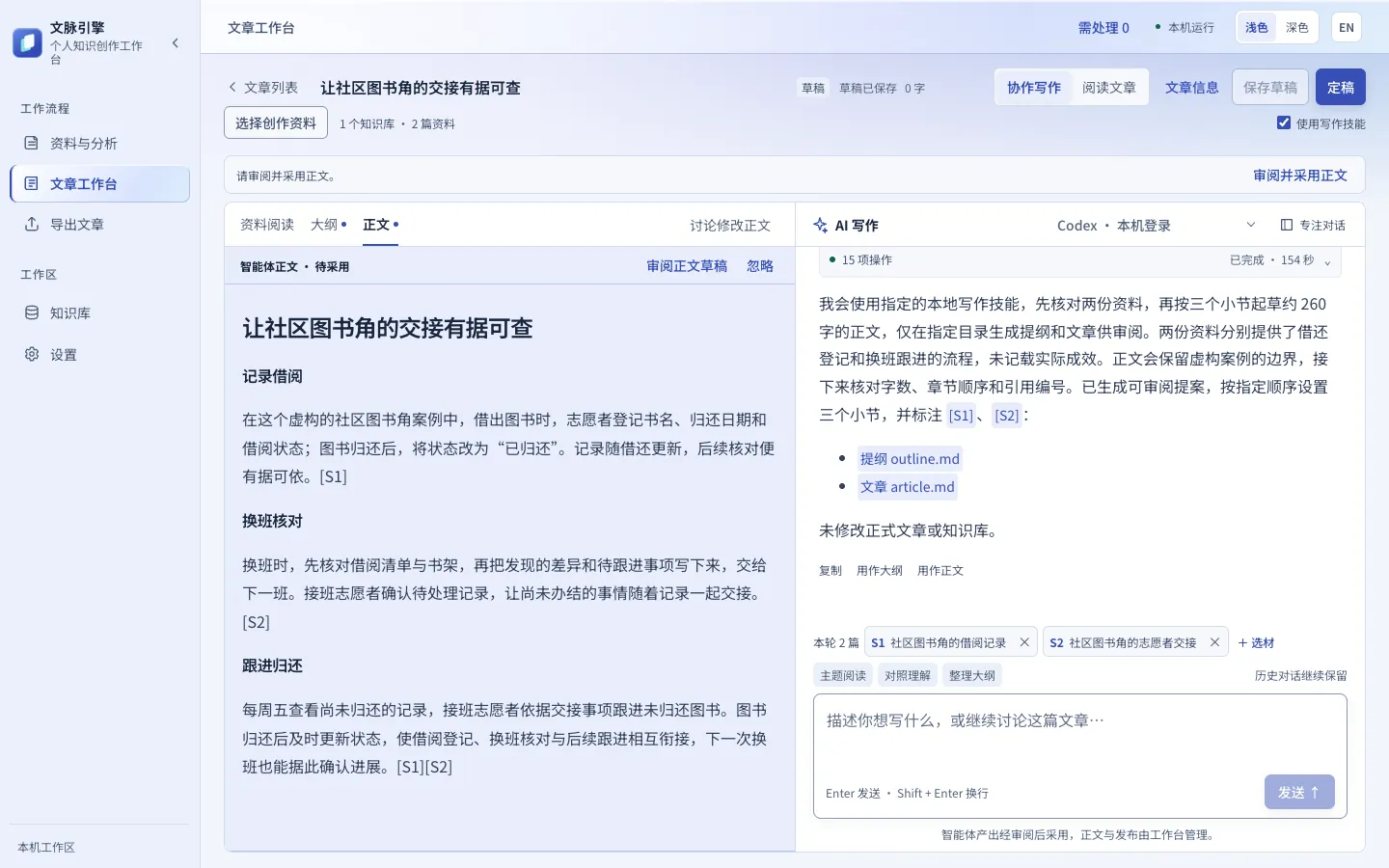
文章工作台社区图书角试用截图
文脉引擎中文工作台,左侧展示文章草案,右侧是 Codex 对话和两篇创作资料

从资料到成稿

用一篇资料写一篇解读,也可以对照多个来源,写出自己的分析。

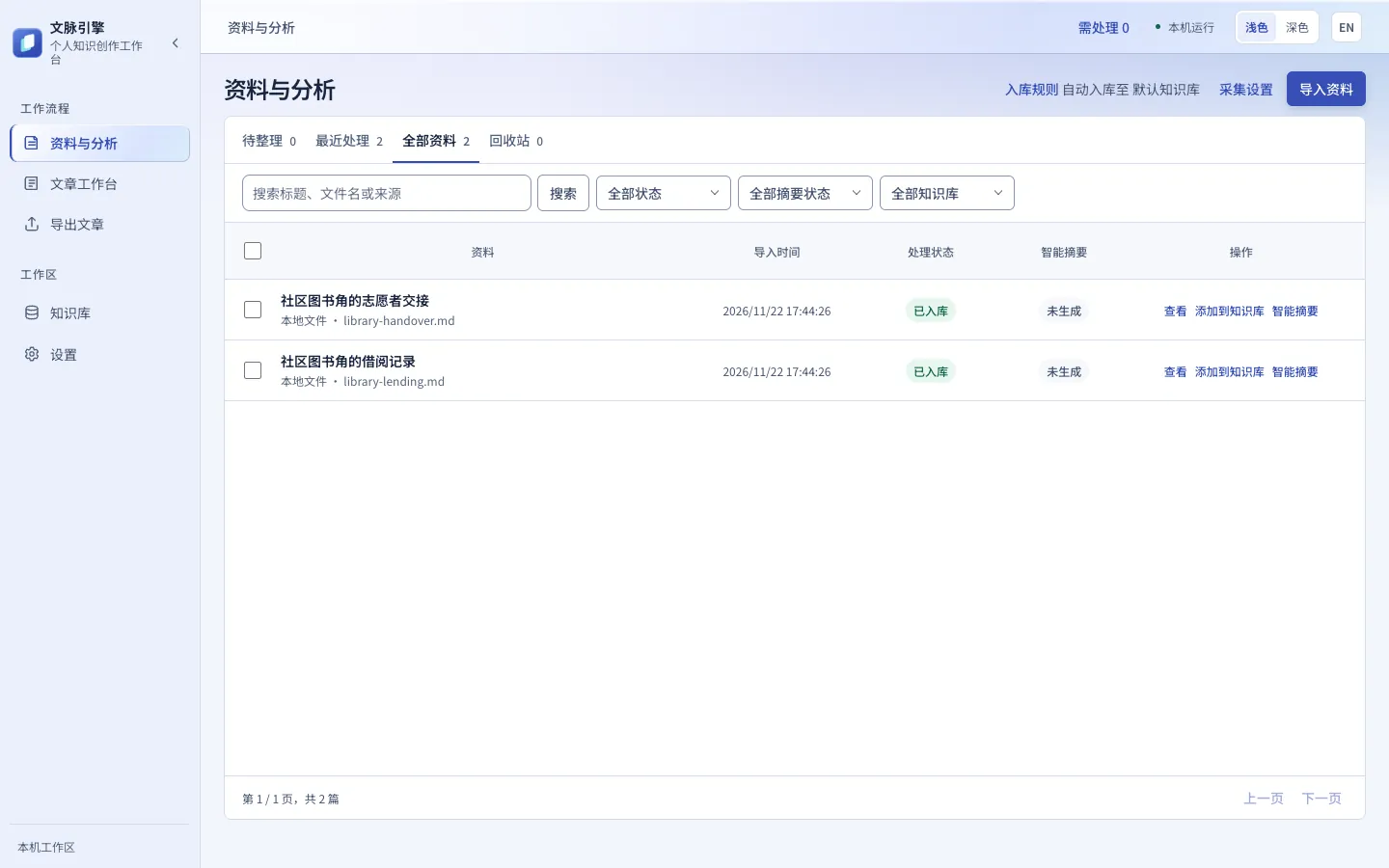
中文资料列表中的两篇图书角资料均显示已入库

把原始资料存进知识库

导入 Markdown、HTML、纯文本或 ZIP。入库后,在知识库里核对原文和来源信息。

  • 使用内置知识库,或连接已有的 Obsidian 文件夹。
  • 按规则自动入库,可按库开启自动维护。
  • 需要快速梳理资料时,可生成带原文依据的智能摘要。
查看原尺寸截图
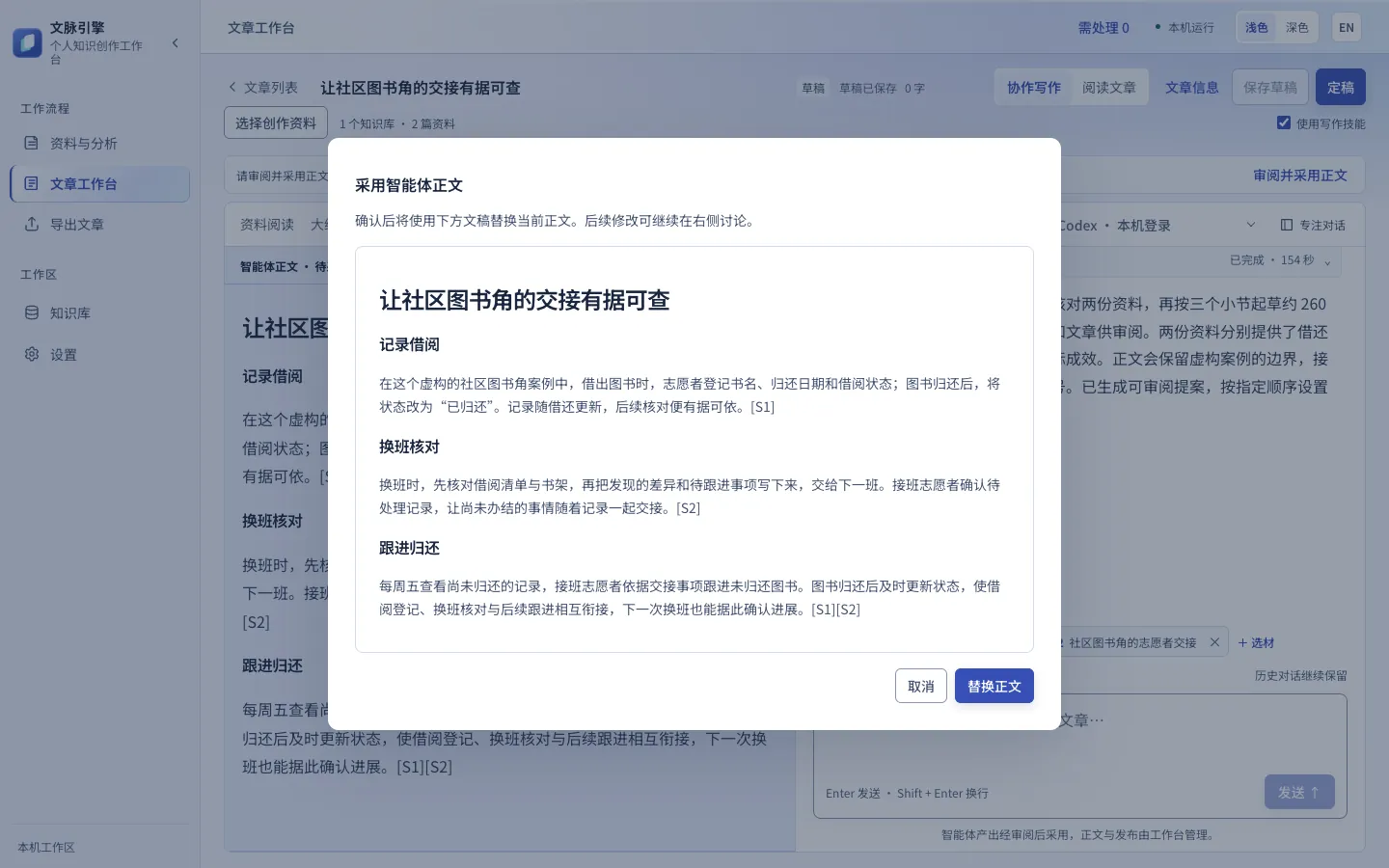
中文工作台的正文审阅弹窗,显示智能体候选正文及采用操作

选好来源,再讨论和审阅

选用一篇或多篇资料,在右侧与本机 Codex 或 Claude 讨论大纲和正文。

  • 从对话打开大纲和正文,核对引用与当轮资料。
  • 审阅并采用后,左侧工作台才更新正式文稿。
查看原尺寸截图
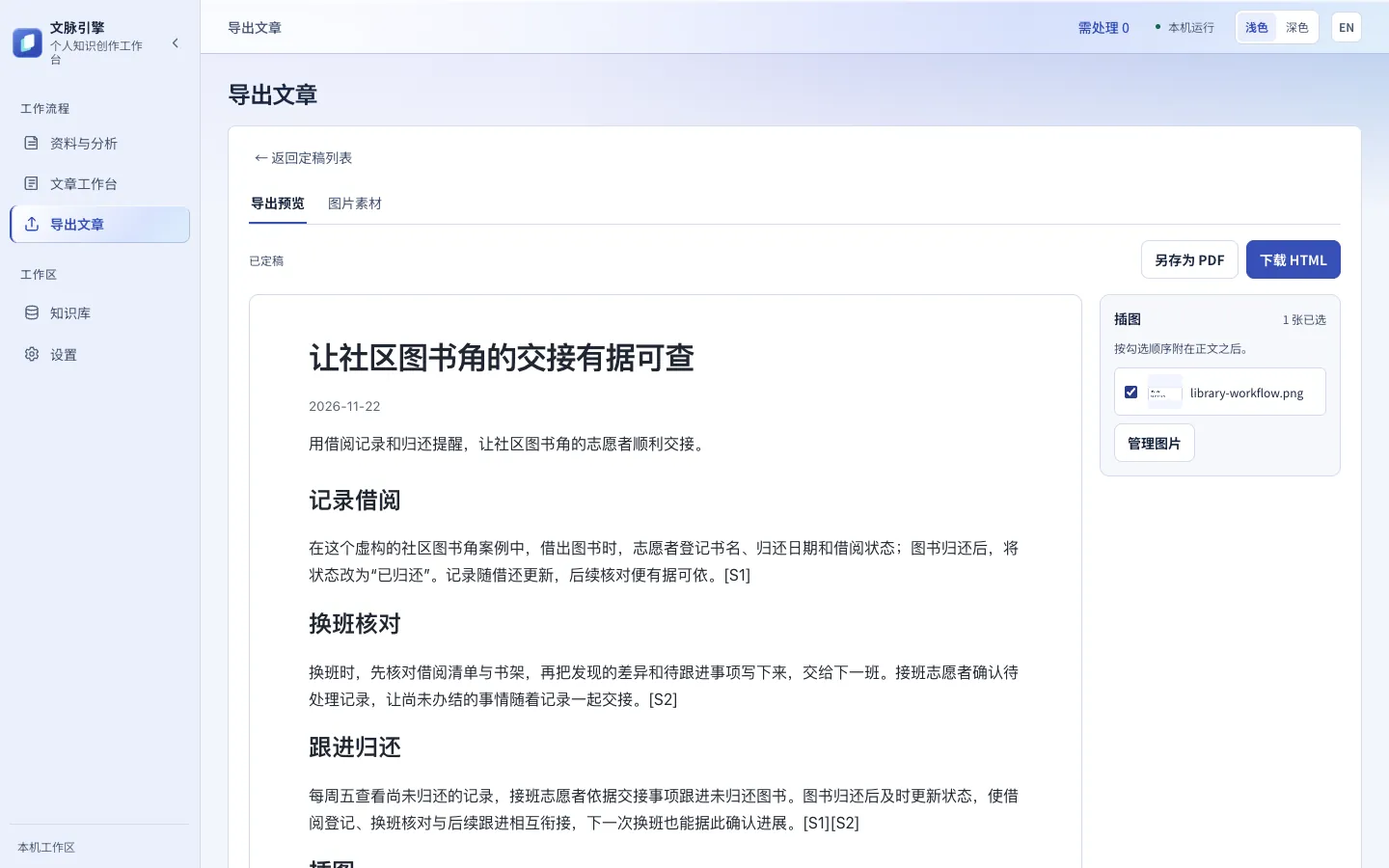
中文导出页中的成稿预览、已选插图和两种导出操作

带上插图,导出一份成稿

定稿后进入导出预览,可从图片素材里选用插图。

  • 下载 HTML,直接在浏览器离线打开。
  • 通过浏览器打印窗口另存为 PDF。
查看原尺寸截图

用一组样例走完整个流程

中英文试用都从两份虚构的社区图书角资料开始,走过入库、审阅和带图导出。可下载原始资料,按上面的截图复现,再对照导出的成稿。

从空白工作区验证的流程使用 README 中记录的知识库维护技能版本。如果导入后长时间停在入库中,可在 README 查看兼容版本和配置方式。

让社区图书角的交接有据可查

社区图书角试用案例

导出样稿 打开 HTML 查看 PDF

在本机开始写作

使用 Node.js 22.12 或更高版本。按安装说明准备入库、写作技能,并在本机登录 Codex 或 Claude CLI 后开始 AI 写作。